Smarte lys og plugger for TikTok LIVE
Smarte lys for TikTok LIVE reagerer på streamen din: en gave får rommet til å blinke, en ny følger gjør det gyllent, en battle-seier gjør det grønt. BetterTok styrer 10 lysmerker og 3 pluggsystemer gjennom desktop-appen, og alle unntatt Govee fungerer på gratisplanen.
40,000+ skapere har blitt med Sist oppdatert
Hva er smarte lys for TikTok LIVE?
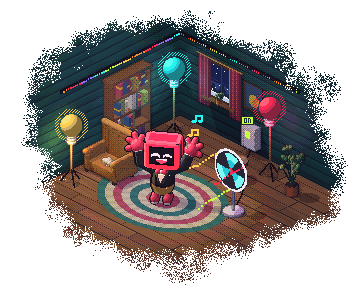
Smarte lys for TikTok LIVE er lysene på rommet ditt, koblet til det seerne gjør. Du skriver en regel i BetterTok, for eksempel «når noen sender en Rose, blink skrivebordslampen rosa», og lampen blinker når gaven lander. Seerne ser det på kamera, så en gave endrer noe de faktisk kan se.
Smartplugger gjør det samme for alt med en strømledning: en vifte, en lampe, en boblemaskin. En plugg kan slås på, slås av, byttes til motsatt tilstand, eller slås på i en bestemt tid og så slå seg av selv, og slik utløser du en rekvisitt.
Kommandoene går over hjemmenettverket ditt, som en nettside ikke kan nå. Derfor må BetterTok desktop-appen kjøre mens du streamer, på en datamaskin på samme nettverk som enhetene dine. Du kan lage regelen i web-dashboardet; den utløses fra appen.
Hva kan utløse dem
Et lys eller en plugg er ett trinn i en action, så alt som utløser en action kan utløse det.
Gaver, følgere og chat
Hvilken som helst gave, én bestemt gave, en gave over en coin-verdi, en ny følger, en deling, et like-mål eller et chat-nøkkelord som !lights.
Battles
En battle som starter, slutter, vinnes eller tapes, eller nærmer seg slutten. Gjør rommet rødt når klokken nesten er ute.
Et segment på hjulet
Knytt en lyseffekt til et segment og la spinnet bestemme. Hjul-overlayet krever Creator-planen.
En Stream Deck-tast
Pek en Trigger Action-tast på actionen og sett rommet i gang selv.
Slik kobler du smarte lys til TikTok LIVE
Installer desktop-appen
Last ned BetterTok desktop-appen og logg inn, på en datamaskin på samme nettverk som lysene dine.
Legg til enheten din
I desktop-appen åpner du Actions, så fanen Smart Devices, og legger til en enhet. Velg merket, og skann så nettverket ditt eller skriv inn IP-adressen. Govee har en egen fane, Govee Lights.
Koble den sammen hvis merket ber om det
Philips Hue: trykk på link-knappen på bridgen. Nanoleaf: hold inne av/på-knappen til LED-en blinker. TP-Link Tapo: logg inn med TP-Link-kontoen din. Home Assistant: skriv inn host og et long-lived access token.
Test den
Trykk på Test på enhetens kort. Lyset bør reagere før du har bygget noe.
Bygg actionen
Lag en action, velg hva som utløser den, og legg til en Smart light-, Smart plug- eller Govee-reaksjon med effekten du vil ha.
Alle merkene BetterTok styrer
- Philips Hue, via Hue bridge
- WiZ
- LIFX
- Nanoleaf
- WLED
- Govee (Creator-planen)
- Yeelight
- MagicHome
- Cololight
- Twinkly
- TP-Link Tapo-plugger og -pærer
- TP-Link Kasa-plugger og -pærer
- Home Assistant
Home Assistant når det du allerede har i det: BetterTok kan slå en entitet på eller av, veksle den eller pulsere den, eller utløse en automatisering. Den setter ikke farger gjennom Home Assistant.
Hva et lys og en plugg kan gjøre
Et lys tar en farge, en lysstyrke og én av tre effekter: fast, blink eller puls. Du bestemmer hvor lenge den varer og, for et blink, hvor mange ganger det blinker. På WLED, WiZ og Yeelight kan det deretter gå tilbake til fargen det hadde før. En action kan også kjøre en sekvens av disse trinnene i stedet for en enkelt effekt.
En plugg kan slås på, slås av, veksles eller pulseres: på så lenge du velger, og så av igjen.
Govee har sin egen fane og sin egen reaksjon, og kobles til på to måter: over nettverket ditt når LAN Control er slått på for hvert lys i Govee Home-appen, eller gjennom Govees sky med en personlig API-nøkkel fra Govee. Det er det eneste merket her som krever Creator-planen.
Flere BetterTok-integrasjoner
BetterTok fungerer også med en Stream Deck-plugin, Voicemod, OBS-kontroll, Streamer.bot og låtønsker med Spotify og Apple Music. Lys, Voicemod, OBS og Streamer.bot kan alle være trinn i én og samme regel i Actions & Events, så en enkelt gave kan utløse dem alle.
Smarte lys for TikTok LIVE: vanlige spørsmål
Er smarte lys for TikTok LIVE gratis å sette opp?
For alle merker unntatt Govee, ja. Et lys eller en plugg er et trinn i en action, så en gratiskonto kan bruke dem innenfor sine 5 Actions & Events. Govee-lys krever Creator-planen ($9.99 i måneden), som også fjerner grensen for actions. Lysene må du skaffe selv.
Fungerer smarte lys uten BetterTok desktop-appen?
Nei. Lys og plugger styres over hjemmenettverket ditt, som en nettside ikke kan nå, så desktop-appen må kjøre mens du streamer. Du kan fortsatt bygge actionen i web-dashboardet.
Må de smarte lysene mine være på samme nettverk som PC-en?
Ja, nesten alle, fordi desktop-appen snakker direkte med hver enhet. Unntaket er Govee med API-nøkkel, som kan gå gjennom Govees sky. Home Assistant må bare være tilgjengelig fra PC-en din på hosten du skriver inn.
Hvilke merker av smarte lys fungerer med TikTok LIVE?
Philips Hue, WiZ, LIFX, Nanoleaf, WLED, Govee, Yeelight, MagicHome, Cololight og Twinkly. For plugger: TP-Link Tapo, TP-Link Kasa og Home Assistant.
Kan en TikTok-gave slå på en ekte enhet, som en vifte eller en boblemaskin?
Ja. Koble den til en smartplugg fra TP-Link Tapo eller Kasa, eller bruk en bryter du har i Home Assistant, og velg Pulse: den slås på i tiden du setter, og slås så av.
Kan seerne utløse lysene mine med en chatkommando?
Ja. Bruk en nøkkelord-utløser som !lights, og gi actionen en cooldown slik at chatten ikke kan holde den i gang hele streamen.
Går lysene tilbake til vanlig farge etter en effekt?
På WLED, WiZ og Yeelight kan du krysse av for et valg som gjenoppretter fargen og lysstyrken lyset hadde før. På de andre merkene avslutter du med et sekvenstrinn som setter lyset tilbake.
Gjør rommet ditt til en del av streamen
Installer desktop-appen, legg til lysene dine, og gi seerne noe de kan se endre seg.