Stream som en proff på TikTok LIVE
Skrivebordsappen for TikTok LIVE-en din. Alt fra nettappen, pluss det en nettleser ikke klarer: sangønsker, en chatbot i LIVE-chatten og smartlys.
Versjon 4.0.86 Windows, Mac, Linux Gratis å starte 40,000+ skapere har blitt med
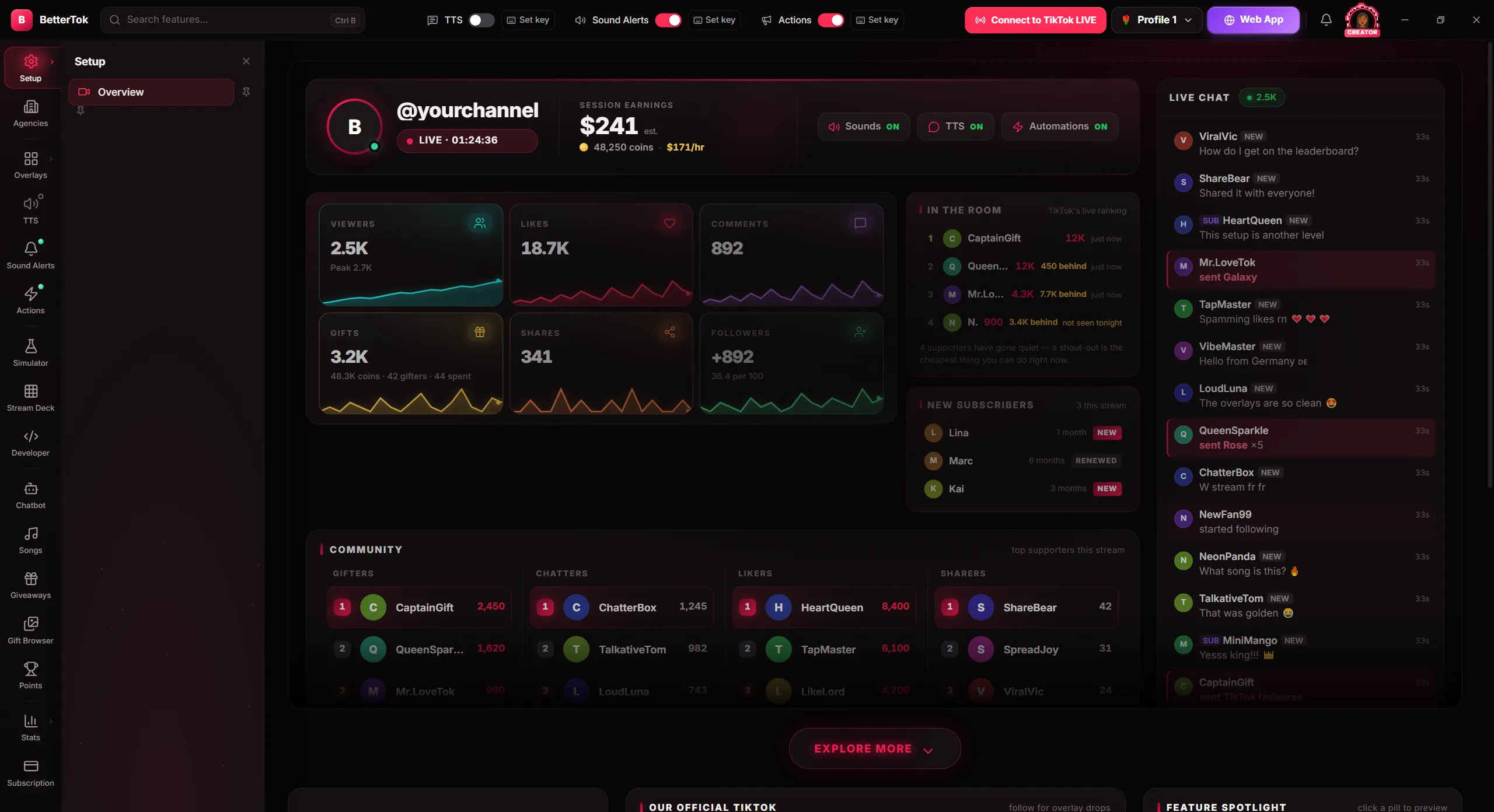
Se appen før du laster ned
Dette er appen du får.
Dette kan bare skrivebordsappen
Disse krever at appen kjører på datamaskinen din mens du streamer.
Sangønsker
Seerne skriver !play i chatten, og sangen havner i køen din. Den spilles fra Spotify Premium, eller fra Apple Music-appen på Windows.
En chatbot i LIVE-chatten
Den svarer på kommandoer, ønsker seere velkommen, takker for gaver og poster tidsstyrte meldinger. Hvert svar er tekst du har skrevet selv.
Smartlys og -plugger
En gave kan få Hue-, WiZ-, LIFX-, Nanoleaf- eller WLED-lysene dine til å blinke, eller slå på en vifte via en Tapo- eller Kasa-plugg.
Tastetrykk for spill
Gaver, følg og chatkommandoer trykker på taster på PC-en din, så seerne kan spille spillet ditt sammen med deg. Bare Windows.
OBS på en annen datamaskin
Nettlesere blokkerer den tilkoblingen. Skrivebordsappen bytter scener, kilder og opptak på en annen PC.
Ingen nettleserfane å holde åpen
Lyder, stemmer, Voicemod og Streamer.bot kjører fra appen, så ingenting stopper hvis du lukker en fane.
Last ned skrivebordsappen
Gratis å laste ned. Velg filen for datamaskinen din.
Windows
- Versjon 4.0.86
- Windows 10 eller nyere
- 64-bit
Mac (Apple Silicon)
- Versjon 4.0.86
- macOS 13 (Ventura) eller nyere
- Apple Silicon (M1 eller nyere)
Linux (.deb)
- Versjon 4.0.86
- Ubuntu eller Debian
- 64-bit
Linux (.rpm)
- Versjon 4.0.86
- Fedora eller RHEL
- 64-bit
Første gang du åpner den på Mac
Mac-appen er ikke signert med et utviklersertifikat fra Apple ennå, så macOS blokkerer den første gang den åpnes, og igjen etter hver oppdatering. Slik åpner du den:
- Åpne appen én gang. Når macOS sier at den ikke kan bekreftes, lukker du meldingen.
- Gå til Systeminnstillinger → Personvern og sikkerhet, bla ned og klikk Åpne likevel. Skriv inn passordet ditt og klikk Åpne likevel en gang til.
På macOS 14 eller eldre kan du i stedet høyreklikke på appen og velge Åpne.
Hvis du fortsatt ser en feilmelding om at appen er «skadet», åpner du Terminal og kjører: xattr -cr "/Applications/BetterTok Desktop.app"
På Windows og Mac sier appen fra når en oppdatering er ute. På Windows installerer Update Now den. På Mac åpner Download Update den nye .dmg-filen, og du erstatter appen i Programmer. På Linux laster du ned den nye filen fra denne siden.
Last ned. Logg inn. Gå LIVE.
Last ned og installer
Kjør filen for datamaskinen din. På Mac følger du stegene for første oppstart over.
Logg inn
Bruk BetterTok-kontoen din, eller lag en gratis. Appen åpner nettleseren for å fullføre, og ber deretter om TikTok-brukernavnet ditt.
Gå LIVE
Lim inn overlay-lenkene i OBS eller TikTok LIVE Studio og start LIVE-en. Appen kobler seg til av seg selv i det øyeblikket du går LIVE.
Skrivebord eller nett: hvilken skal du velge?
Samme konto på begge, med overlayene og handlingene dine på hver av dem. Start i nettleseren uten noe å installere, og last ned appen når du vil ha det den legger til.
| Det du vil ha | Nettapp | Skrivebordsapp |
|---|---|---|
| Ingenting å installere | Ja | Nei |
| Fungerer på mobil | Ja | Nei |
| 300+ overlays, Actions & Events, TTS og lydvarsler | Ja | Ja |
| OBS, Voicemod og Streamer.bot på samme datamaskin | Med en fane åpen | Ja |
| OBS på en annen datamaskin | Nei | Ja |
| En chatbot i LIVE-chatten | Nei | Ja |
| Sangønsker | Nei | Ja |
| Smartlys og -plugger | Nei | Ja |
| Tastetrykk for spill | Nei | Bare Windows |
Skrivebordsapp: vanlige spørsmål
Hva er skrivebordsappen til BetterTok?
En gratis app for TikTok LIVE-skapere på Windows, Mac og Linux. Den har det samme som nettdashbordet: 300+ overlays, Actions & Events, tekst til tale og lydvarsler. I tillegg får du sangønsker, en chatbot i LIVE-chatten, smartlys og -plugger, og tastetrykk for spill på Windows.
Er skrivebordsappen til BetterTok gratis?
Ja. Den er gratis å laste ned og fungerer med gratisplanen, som har 5 lydvarsler og 5 Actions & Events. Creator-planen ($9.99 i måneden) låser opp alle overlay-temaer, ubegrensede Actions & Events og 10 000+ stemmer.
Hvilke systemer kjører den på?
Windows 10 eller nyere, macOS 13 eller nyere på Apple Silicon (M1 eller nyere) og 64-bit Linux, med en .deb for Ubuntu og Debian og en .rpm for Fedora og RHEL. På andre datamaskiner bruker du nettappen i nettleseren.
Hvordan legger jeg TikTok-overlays inn i streamen?
Logg inn, velg en overlay, kopier lenken og legg den til som nettleserkilde i OBS eller TikTok LIVE Studio. Overlayen oppdaterer seg selv mens du er LIVE.
Har den tekst til tale og lydvarsler?
Ja. Gratisplanen leser opp inntil 150 meldinger om dagen og har 5 lydvarsler. Creator-planen gir deg 10 000+ stemmer og fjerner begge grensene. Du velger hvilke gaver og hendelser som utløser dem.
Kan den styre OBS Studio?
Ja. Gaver, følg og nøkkelord i chatten kan bytte scener, slå kilder av og på og starte eller stoppe opptak i OBS Studio 28 eller nyere. Nettappen kan også gjøre dette hvis OBS er på samme datamaskin. For OBS på en annen datamaskin trenger du skrivebordsappen.
Fungerer den med Elgato Stream Deck?
Ja. BetterTok-pluginen kobles til kontoen din, og tastene kan sette i gang handlingene, lydvarslene og overlayene dine. Du laster den ned fra Stream Deck-siden i appen eller dashbordet.
Kan seerne ønske seg sanger fra Spotify eller Apple Music?
Ja, i skrivebordsappen. Koble til Spotify Premium, eller bruk Apple Music-appen på Windows. Seerne skriver !play og navnet på en sang i chatten, og du velger hvem som kan ønske seg sanger og hva et ønske koster i poeng. Song Requests-overlayen viser hva som spilles på streamen.
Hva kan Actions & Events gjøre på skrivebordet?
De samme reglene kjører på nett og skrivebord: en gave, et følg, en deling, en like eller et nøkkelord i chatten kan vise et varsel, spille av en lyd, lese opp tekst eller bytte OBS-scene. På skrivebordet kan de også sende chatmeldinger, trykke på taster på Windows og styre smartlys og -plugger.
Hva er forskjellen på skrivebordsappen og nettappen?
Det er samme konto, med overlayene og handlingene dine på begge. Nettappen trenger ingen installasjon og fungerer på mobil. Skrivebordsappen legger til sangønsker, chatboten, smartlys og -plugger, tastetrykk på Windows og OBS på en annen datamaskin. Du kan sette opp alt på nettet og kjøre skrivebordsappen mens du er LIVE.
Hvordan fungerer oppdateringer?
På Windows og Mac sier appen fra når en ny versjon er ute. På Windows installerer Update Now den. På Mac åpner Download Update den nye .dmg-filen, og du erstatter appen i Programmer. På Linux laster du ned den nye filen fra denne siden.
Hvorfor sier Mac-en min at den ikke kan bekrefte appen?
Mac-appen er ikke signert med et utviklersertifikat fra Apple ennå. Åpne den én gang, lukk meldingen, gå så til Systeminnstillinger → Personvern og sikkerhet og klikk Åpne likevel.
Hent appen. Gå LIVE.
Gratis å laste ned, og overlayene dine følger med kontoen.