Smarte Lampen & Steckdosen für TikTok LIVE
Smarte Lampen für TikTok LIVE reagieren auf deinen Stream: Ein Geschenk lässt den Raum blinken, ein Follow färbt ihn golden, ein Battle-Sieg grün. BetterTok steuert 10 Lichtmarken und 3 Steckdosensysteme über die Desktop-App, und alle außer Govee laufen im Free-Plan.
Schon 40,000+ Creator dabei Zuletzt aktualisiert
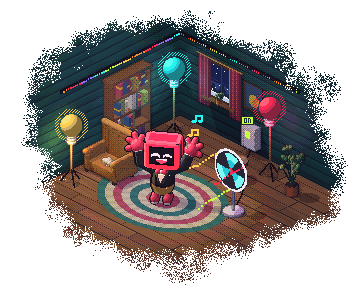
Was sind smarte Lampen für TikTok LIVE?
Smarte Lampen für TikTok LIVE sind die Lichter in deinem Raum, verbunden mit dem, was deine Zuschauer tun. Du schreibst in BetterTok eine Regel, etwa „Wenn jemand eine Rose schickt, lass die Schreibtischlampe pink blinken“, und die Lampe blinkt, sobald das Geschenk ankommt. Zuschauer sehen es auf der Kamera, ein Geschenk verändert also sichtbar etwas.
Smarte Steckdosen machen dasselbe für alles mit Stromkabel: einen Ventilator, eine Lampe, eine Seifenblasenmaschine. Eine Steckdose kann sich einschalten, ausschalten, in den umgekehrten Zustand wechseln oder für eine festgelegte Zeit angehen und sich selbst wieder ausschalten, so löst du ein Requisit aus.
Die Befehle laufen über dein Heimnetzwerk, an das eine Webseite nicht herankommt. Deshalb muss die BetterTok Desktop-App laufen, solange du streamst, auf einem Computer im selben Netzwerk wie deine Geräte. Die Regel kannst du im Web-Dashboard bauen. Ausgelöst wird sie aus der App.
Was sie auslösen kann
Ein Licht oder eine Steckdose ist ein Schritt einer Action, also kann alles, was eine Action auslöst, sie auslösen.
Geschenke, Follows und Chat
Jedes Geschenk, ein bestimmtes Geschenk, ein Geschenk über einem Coin-Wert, ein Follow, ein Share, ein Like-Ziel oder ein Chat-Keyword wie !lights.
Battles
Ein Battle, das startet, endet, gewonnen oder verloren wird oder kurz vor dem Ende steht. Färbe den Raum rot, wenn die Uhr fast abgelaufen ist.
Ein Glücksrad-Segment
Hänge einen Lichteffekt an ein Segment und lass den Dreh entscheiden. Das Glücksrad-Overlay braucht den Creator-Plan.
Eine Stream-Deck-Taste
Richte eine Taste mit „Trigger Action“ auf die Action und lass den Raum selbst losgehen.
So verbindest du smarte Lampen mit TikTok LIVE
Installiere die Desktop-App
Lade die BetterTok Desktop-App herunter und melde dich an, auf einem Computer im selben Netzwerk wie deine Lichter.
Füge dein Gerät hinzu
Öffne in der Desktop-App Actions, dann den Tab Smart Devices, und füge ein Gerät hinzu. Wähle die Marke, dann scanne dein Netzwerk oder gib die IP-Adresse ein. Govee hat einen eigenen Tab, Govee Lights.
Koppel es, wenn die Marke es verlangt
Philips Hue: Drück die Link-Taste an der Bridge. Nanoleaf: Halte die Power-Taste gedrückt, bis die LED blinkt. TP-Link Tapo: Melde dich mit deinem TP-Link-Konto an. Home Assistant: Gib deinen Host und ein langlebiges Zugriffstoken ein.
Teste es
Drück auf der Karte des Geräts auf Test. Das Licht sollte reagieren, bevor du irgendetwas baust.
Baue die Action
Erstelle eine Action, wähle, was sie auslöst, und füge eine Reaktion vom Typ Smart light, Smart plug oder Govee mit dem gewünschten Effekt hinzu.
Alle Marken, die BetterTok steuert
- Philips Hue, über die Hue Bridge
- WiZ
- LIFX
- Nanoleaf
- WLED
- Govee (Creator-Plan)
- Yeelight
- MagicHome
- Cololight
- Twinkly
- TP-Link Tapo Steckdosen und Lampen
- TP-Link Kasa Steckdosen und Lampen
- Home Assistant
Home Assistant erreicht alles, was du dort schon hast: BetterTok kann eine Entität ein-, ausschalten, umschalten oder pulsen lassen oder eine Automation auslösen. Farben setzt es über Home Assistant nicht.
Was ein Licht und eine Steckdose können
Ein Licht nimmt eine Farbe, eine Helligkeit und einen von drei Effekten: Dauerlicht, Blinken oder Pulsieren. Du legst fest, wie lange er dauert und, beim Blinken, wie oft es blinkt. Bei WLED, WiZ und Yeelight kann es danach zur vorherigen Farbe zurückkehren. Eine Action kann auch eine Abfolge dieser Schritte statt eines einzelnen Effekts ausführen.
Eine Steckdose kann sich einschalten, ausschalten, umschalten oder pulsen: für die gewählte Zeit an, dann wieder aus.
Govee hat einen eigenen Tab und eine eigene Reaktion und verbindet sich auf zwei Wegen: über dein Netzwerk, sobald LAN Control für jedes Licht in der Govee-Home-App eingeschaltet ist, oder über die Govee-Cloud mit einem persönlichen API-Key von Govee. Es ist die einzige Marke hier, die den Creator-Plan braucht.
Weitere BetterTok-Integrationen
BetterTok funktioniert auch mit einem Stream-Deck-Plugin, Voicemod, der OBS-Steuerung, Streamer.bot und Songwünschen über Spotify und Apple Music. Lampen, Voicemod, OBS und Streamer.bot können alle Schritte ein und derselben Regel in Actions & Events sein, sodass ein einziges Geschenk sie alle auslösen kann.
Smarte Lampen für TikTok LIVE: FAQ
Ist die Einrichtung von smarten Lampen für TikTok LIVE kostenlos?
Bei allen Marken außer Govee ja. Ein Licht oder eine Steckdose ist ein Schritt einer Action, ein Free-Konto kann sie also innerhalb seiner 5 Actions & Events nutzen. Govee-Lampen brauchen den Creator-Plan ($9.99 im Monat), der außerdem das Limit für Actions aufhebt. Die Lichter bringst du selbst mit.
Funktionieren smarte Lampen ohne die BetterTok Desktop-App?
Nein. Lichter und Steckdosen werden über dein Heimnetzwerk gesteuert, an das eine Webseite nicht herankommt, daher muss die Desktop-App laufen, solange du streamst. Die Action kannst du trotzdem im Web-Dashboard bauen.
Müssen meine smarten Lampen im selben Netzwerk sein wie mein PC?
Ja, bei fast allen, weil die Desktop-App direkt mit jedem Gerät spricht. Die Ausnahme ist Govee mit API-Key, das über die Govee-Cloud laufen kann. Home Assistant muss nur von deinem PC unter dem Host erreichbar sein, den du eingibst.
Welche Marken smarter Lampen funktionieren mit TikTok LIVE?
Philips Hue, WiZ, LIFX, Nanoleaf, WLED, Govee, Yeelight, MagicHome, Cololight und Twinkly. Bei den Steckdosen: TP-Link Tapo, TP-Link Kasa und Home Assistant.
Kann ein TikTok Geschenk ein echtes Gerät einschalten, etwa einen Ventilator oder eine Seifenblasenmaschine?
Ja. Steck es an eine smarte Steckdose von TP-Link Tapo oder Kasa oder nutze einen Schalter, den du in Home Assistant hast, und wähle Pulse: Es geht für die eingestellte Zeit an und dann wieder aus.
Können Zuschauer meine Lichter per Chat-Befehl auslösen?
Ja. Nutze einen Keyword-Trigger wie !lights und gib der Action einen Cooldown, damit der Chat sie nicht den ganzen Stream über am Laufen halten kann.
Gehen meine Lichter nach einem Effekt zur normalen Farbe zurück?
Bei WLED, WiZ und Yeelight kannst du eine Option anhaken, die Farbe und Helligkeit von vorher wiederherstellt. Bei den anderen Marken beendest du die Abfolge mit einem Schritt, der das Licht zurücksetzt.
Bau deinen Stream weiter aus
Mach deinen Raum zum Teil des Streams
Installiere die Desktop-App, füge deine Lichter hinzu und gib deinen Zuschauern etwas, das sie sich verändern sehen.