Streame wie ein Profi auf TikTok LIVE
Die Desktop-App für dein TikTok LIVE. Alles aus der Web-App, plus das, was ein Browser nicht kann: Songwünsche, ein Chatbot in deinem LIVE-Chat und smarte Lampen.
Version 4.0.86 Windows, Mac, Linux Kostenlos starten Schon 40,000+ Creator dabei
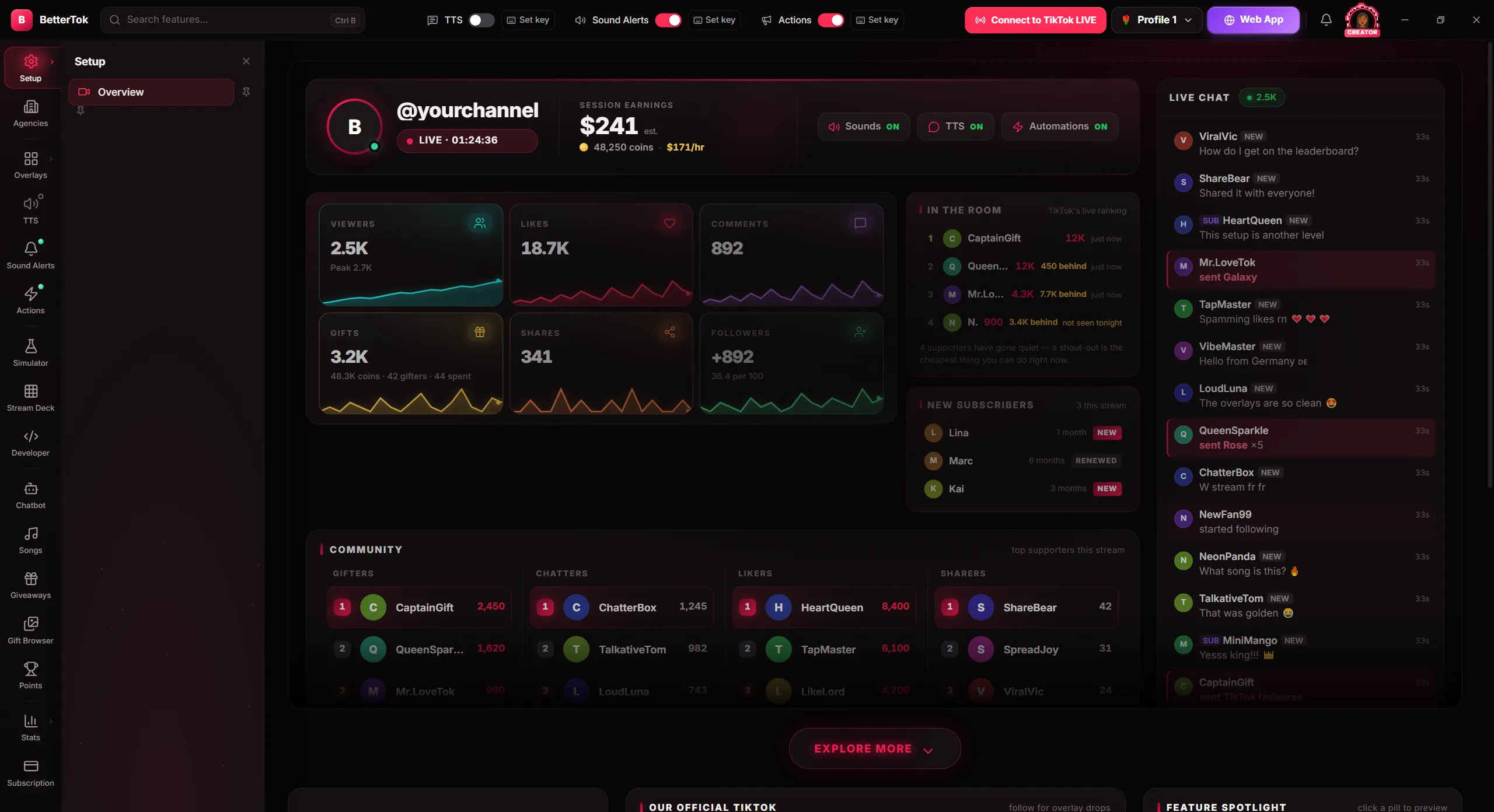
Sieh dir die App vor dem Download an
Das ist die App, die du bekommst.
Was nur die Desktop-App kann
Dafür muss die App beim Streamen auf deinem Computer laufen.
Songwünsche
Zuschauer tippen !play in deinen Chat und der Song landet in deiner Warteschlange. Er läuft über Spotify Premium oder die Apple Music App unter Windows.
Ein Chatbot in deinem LIVE-Chat
Er beantwortet Befehle, begrüßt Zuschauer, bedankt sich für Geschenke und postet zeitgesteuerte Nachrichten. Jede Antwort ist ein Text, den du geschrieben hast.
Smarte Lampen und Steckdosen
Ein Geschenk kann deine Hue-, WiZ-, LIFX-, Nanoleaf- oder WLED-Lampen blinken lassen oder über eine Tapo- oder Kasa-Steckdose einen Ventilator einschalten.
Tastendrücke für Spiele
Geschenke, Follows und Chat-Befehle drücken Tasten auf deinem PC, damit Zuschauer dein Spiel mit dir spielen können. Nur unter Windows.
OBS auf einem zweiten Computer
Browser blockieren diese Verbindung. Die Desktop-App wechselt Szenen, Quellen und Aufnahme auf einem anderen PC.
Kein Browser-Tab, der offen bleiben muss
Sounds, Stimmen, Voicemod und Streamer.bot laufen über die App, also stoppt nichts, wenn du einen Tab schließt.
Desktop-App herunterladen
Kostenloser Download. Wähl die Datei für deinen Computer.
Windows
- Version 4.0.86
- Windows 10 oder neuer
- 64-Bit
Mac (Apple Silicon)
- Version 4.0.86
- macOS 13 (Ventura) oder neuer
- Apple Silicon (M1 oder neuer)
Linux (.deb)
- Version 4.0.86
- Ubuntu oder Debian
- 64-Bit
Linux (.rpm)
- Version 4.0.86
- Fedora oder RHEL
- 64-Bit
Der erste Start auf dem Mac
Die Mac-App ist noch nicht mit einem Apple-Entwicklerzertifikat signiert, daher blockiert macOS sie beim ersten Öffnen und nach jedem Update erneut. So öffnest du sie:
- Öffne die App einmal. Wenn macOS meldet, dass es sie nicht überprüfen kann, schließ die Meldung.
- Geh zu Systemeinstellungen → Datenschutz & Sicherheit, scroll nach unten und klick auf „Dennoch öffnen“. Gib dein Passwort ein und klick erneut auf „Dennoch öffnen“.
Unter macOS 14 oder älter kannst du stattdessen mit der rechten Maustaste auf die App klicken und „Öffnen“ wählen.
Wenn du weiterhin die Fehlermeldung „beschädigt“ siehst, öffne das Terminal und führe aus: xattr -cr "/Applications/BetterTok Desktop.app"
Unter Windows und Mac sagt dir die App, wenn ein Update da ist. Unter Windows installiert „Update Now“ es. Auf dem Mac öffnet „Download Update“ die neue .dmg-Datei und du ersetzt die App im Ordner „Programme“. Unter Linux lädst du die neue Datei von dieser Seite herunter.
Herunterladen. Anmelden. LIVE gehen.
Herunterladen und installieren
Starte die Datei für deinen Computer. Auf dem Mac folge den Schritten für den ersten Start oben.
Anmelden
Nutze dein BetterTok-Konto oder erstell kostenlos eins. Die App öffnet zum Abschließen deinen Browser und fragt dann nach deinem TikTok-Benutzernamen.
LIVE gehen
Füg deine Overlay-Links in OBS oder TikTok LIVE Studio ein und starte dein LIVE. Die App verbindet sich von selbst, sobald du live gehst.
Desktop oder Web: Was passt zu dir?
Dasselbe Konto auf beiden, mit deinen Overlays und Actions auf jedem. Starte im Browser ohne Installation und lade die App, wenn du willst, was sie zusätzlich kann.
| Was du willst | Web-App | Desktop-App |
|---|---|---|
| Nichts zu installieren | Ja | Nein |
| Läuft auf dem Handy | Ja | Nein |
| 300+ Overlays, Actions & Events, TTS und Sound-Alerts | Ja | Ja |
| OBS, Voicemod und Streamer.bot auf demselben Computer | Mit offenem Tab | Ja |
| OBS auf einem anderen Computer | Nein | Ja |
| Ein Chatbot in deinem LIVE-Chat | Nein | Ja |
| Songwünsche | Nein | Ja |
| Smarte Lampen und Steckdosen | Nein | Ja |
| Tastendrücke für Spiele | Nein | Nur Windows |
Desktop-App: FAQ
Was ist die BetterTok Desktop-App?
Eine kostenlose App für TikTok LIVE Creator unter Windows, Mac und Linux. Sie hat alles, was das Web-Dashboard hat: 300+ Overlays, Actions & Events, Text-to-Speech und Sound-Alerts. Dazu kommen Songwünsche, ein Chatbot in deinem LIVE-Chat, smarte Lampen und Steckdosen sowie Tastendrücke für Spiele unter Windows.
Ist die BetterTok Desktop-App kostenlos?
Ja. Der Download ist kostenlos und sie funktioniert mit dem Free-Plan, der 5 Sound-Alerts und 5 Actions & Events enthält. Der Creator-Plan ($9.99 im Monat) schaltet jedes Overlay-Design, unbegrenzte Actions & Events und 10.000+ Stimmen frei.
Auf welchen Systemen läuft sie?
Windows 10 oder neuer, macOS 13 oder neuer auf Apple Silicon (M1 oder neuer) und 64-Bit-Linux, mit einer .deb für Ubuntu und Debian und einer .rpm für Fedora und RHEL. Auf jedem anderen Computer nutzt du die Web-App im Browser.
Wie füge ich TikTok Overlays zu meinem Stream hinzu?
Melde dich an, wähl ein Overlay, kopier seinen Link und füg ihn in OBS oder TikTok LIVE Studio als Browserquelle hinzu. Das Overlay aktualisiert sich von selbst, während du LIVE bist.
Hat sie Text-to-Speech und Sound-Alerts?
Ja. Der Free-Plan liest bis zu 150 Nachrichten pro Tag vor und hat 5 Sound-Alerts. Der Creator-Plan bringt 10.000+ Stimmen und hebt beide Limits auf. Du wählst, welche Geschenke und Events sie auslösen.
Kann sie OBS Studio steuern?
Ja. Geschenke, Follows und Chat-Keywords können in OBS Studio 28 oder neuer Szenen wechseln, Quellen ein- und ausblenden und Aufnahmen starten oder stoppen. Die Web-App kann das auch, wenn OBS auf demselben Computer läuft. Für OBS auf einem anderen Computer brauchst du die Desktop-App.
Funktioniert sie mit einem Elgato Stream Deck?
Ja. Das BetterTok Plugin wird mit deinem Konto verbunden, und seine Tasten können deine Actions, Sound-Alerts und Overlays auslösen. Du lädst es auf der Stream Deck Seite in der App oder im Dashboard herunter.
Können Zuschauer Songs von Spotify oder Apple Music wünschen?
Ja, in der Desktop-App. Verbinde Spotify Premium oder nutze die Apple Music App unter Windows. Zuschauer tippen !play und einen Songnamen in deinen Chat, und du bestimmst, wer sich etwas wünschen darf und wie viele Punkte ein Wunsch kostet. Das Songwunsch-Overlay zeigt im Stream, was gerade läuft.
Was können Actions & Events auf dem Desktop?
Im Web und auf dem Desktop laufen dieselben Regeln: Ein Geschenk, Follow, Share, Like oder Chat-Keyword kann einen Alert zeigen, einen Sound abspielen, Text vorlesen oder eine OBS-Szene wechseln. Auf dem Desktop können sie außerdem Chatnachrichten senden, unter Windows Tasten drücken und smarte Lampen und Steckdosen steuern.
Was ist der Unterschied zwischen Desktop-App und Web-App?
Es ist dasselbe Konto, mit deinen Overlays und Actions auf beiden. Die Web-App braucht keine Installation und läuft auf dem Handy. Die Desktop-App bringt zusätzlich Songwünsche, den Chatbot, smarte Lampen und Steckdosen, Tastendrücke unter Windows und OBS auf einem anderen Computer. Du kannst im Web einrichten und während deines LIVEs die Desktop-App laufen lassen.
Wie funktionieren Updates?
Unter Windows und Mac sagt dir die App, wenn eine neue Version da ist. Unter Windows installiert „Update Now“ sie. Auf dem Mac öffnet „Download Update“ die neue .dmg-Datei und du ersetzt die App im Ordner „Programme“. Unter Linux lädst du die neue Datei von dieser Seite herunter.
Warum sagt mein Mac, dass er die App nicht überprüfen kann?
Die Mac-App ist noch nicht mit einem Apple-Entwicklerzertifikat signiert. Öffne sie einmal, schließ die Meldung, geh dann zu Systemeinstellungen → Datenschutz & Sicherheit und klick auf „Dennoch öffnen“.
App holen. LIVE gehen.
Kostenloser Download, und deine Overlays kommen mit deinem Konto.