Fă stream ca un pro pe TikTok LIVE
Aplicația desktop pentru LIVE-ul tău pe TikTok. Tot ce are aplicația web, plus ce nu poate face un browser: cereri de melodii, un chatbot în chatul LIVE și lumini smart.
Versiunea 4.0.86 Windows, Mac, Linux Gratis la start Creatori alături de noi: 40,000+
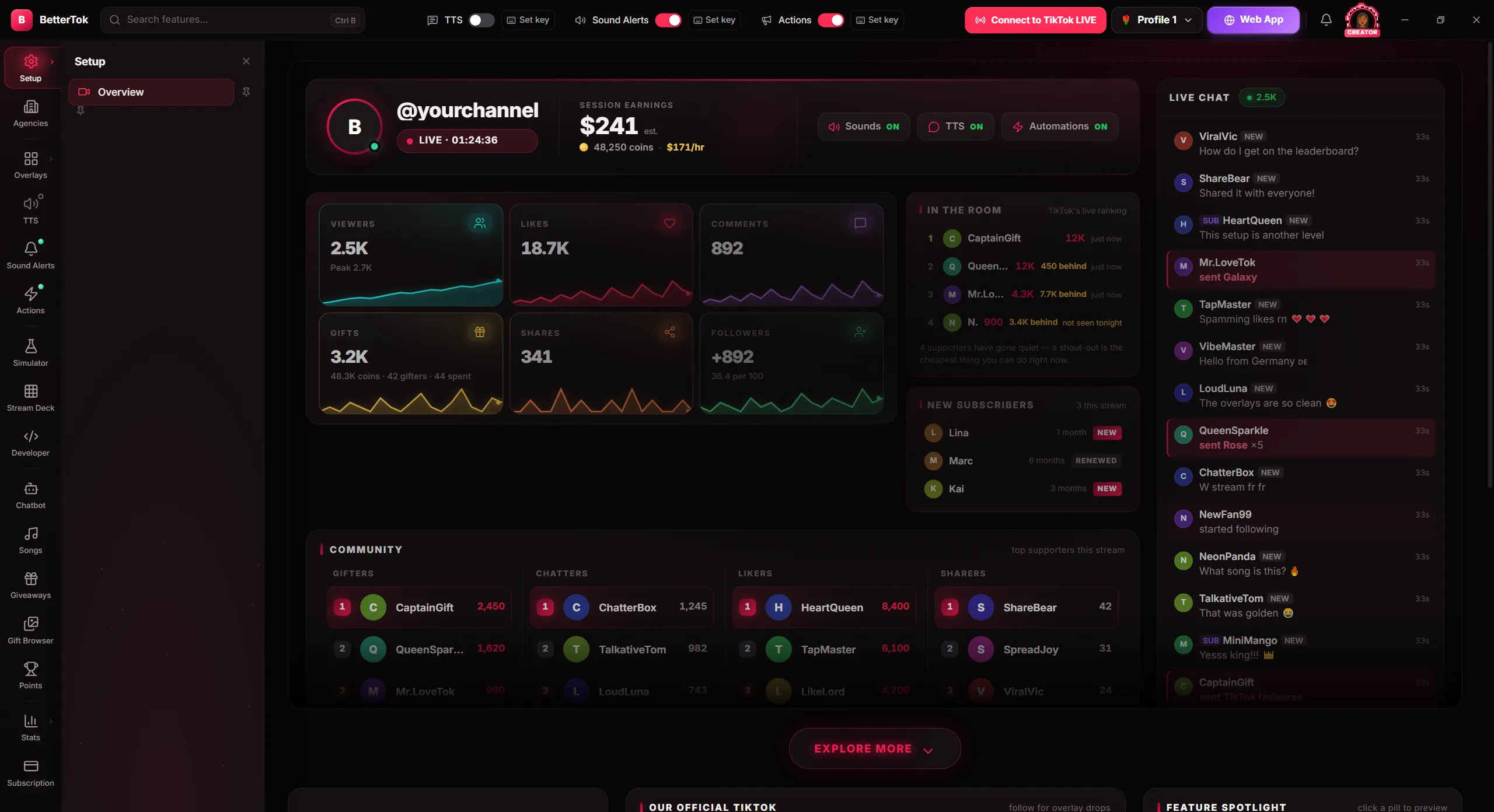
Vezi aplicația înainte s-o descarci
Asta e aplicația pe care o primești.
Ce poate face doar aplicația desktop
Pentru astea, aplicația trebuie să ruleze pe calculatorul tău cât faci stream.
Cereri de melodii
Spectatorii scriu !play în chat și melodia intră în coada ta. Pornește din Spotify Premium sau din aplicația Apple Music pe Windows.
Un chatbot în chatul LIVE
Răspunde la comenzi, îi întâmpină pe spectatori, le mulțumește pentru cadouri și postează mesaje programate. Fiecare răspuns e un text scris de tine.
Lumini și prize smart
Un cadou îți poate face luminile Hue, WiZ, LIFX, Nanoleaf sau WLED să clipească sau poate porni un ventilator printr-o priză Tapo ori Kasa.
Apăsări de taste pentru jocuri
Cadourile, follow-urile și comenzile din chat apasă taste pe PC-ul tău, ca spectatorii să joace jocul împreună cu tine. Doar pe Windows.
OBS pe un al doilea calculator
Browserele blochează conexiunea asta. Aplicația desktop schimbă scenele, sursele și înregistrarea pe alt PC.
Fără tab de browser deschis
Sunetele, vocile, Voicemod și Streamer.bot rulează din aplicație, așa că nimic nu se oprește dacă închizi un tab.
Descarcă aplicația desktop
Se descarcă gratis. Alege fișierul pentru calculatorul tău.
Windows
- Versiunea 4.0.86
- Windows 10 sau mai nou
- 64 de biți
Mac (Apple Silicon)
- Versiunea 4.0.86
- macOS 13 (Ventura) sau mai nou
- Apple Silicon (M1 sau mai nou)
Linux (.deb)
- Versiunea 4.0.86
- Ubuntu sau Debian
- 64 de biți
Linux (.rpm)
- Versiunea 4.0.86
- Fedora sau RHEL
- 64 de biți
Prima deschidere pe Mac
Aplicația pentru Mac nu e încă semnată cu un certificat de developer Apple, așa că macOS o blochează prima dată când o deschizi și din nou după fiecare actualizare. Ca s-o deschizi:
- Deschide aplicația o dată. Când macOS spune că n-o poate verifica, închide mesajul.
- Mergi la Configurări sistem → Confidențialitate și securitate, derulează în jos și dă clic pe Deschide oricum. Introdu parola și dă din nou clic pe Deschide oricum.
Pe macOS 14 sau mai vechi poți, în schimb, să dai clic dreapta pe aplicație și să alegi Deschide.
Dacă tot vezi o eroare că aplicația e „deteriorată”, deschide Terminal și rulează: xattr -cr "/Applications/BetterTok Desktop.app"
Pe Windows și Mac, aplicația îți spune când apare o actualizare. Pe Windows, „Update Now” o instalează. Pe Mac, „Download Update” deschide noul .dmg și înlocuiești aplicația în Applications. Pe Linux, descarcă noul fișier de pe această pagină.
Descarci. Te conectezi. Intri LIVE.
Descarcă și instalează
Rulează fișierul pentru calculatorul tău. Pe Mac, urmează pașii de mai sus pentru prima pornire.
Conectează-te
Folosește contul BetterTok sau fă-ți unul gratis. Aplicația îți deschide browserul ca să termini, apoi îți cere username-ul de TikTok.
Intră LIVE
Lipește linkurile overlay-urilor în OBS sau TikTok LIVE Studio și pornește LIVE-ul. Aplicația se conectează singură în clipa în care intri live.
Desktop sau web: pe care o alegi?
Același cont pe amândouă, cu overlay-urile și acțiunile tale în fiecare. Începi în browser, fără nimic de instalat, și descarci aplicația când vrei ce adaugă ea.
| Ce vrei | Aplicația web | Aplicația desktop |
|---|---|---|
| Nimic de instalat | Da | Nu |
| Merge pe telefon | Da | Nu |
| 300+ overlay-uri, Acțiuni și Evenimente, TTS și alerte sonore | Da | Da |
| OBS, Voicemod și Streamer.bot pe același calculator | Cu un tab deschis | Da |
| OBS pe alt calculator | Nu | Da |
| Un chatbot în chatul LIVE | Nu | Da |
| Cereri de melodii | Nu | Da |
| Lumini și prize smart | Nu | Da |
| Apăsări de taste pentru jocuri | Nu | Doar pe Windows |
Aplicația desktop: întrebări frecvente
Ce este aplicația desktop BetterTok?
O aplicație gratuită pentru creatorii TikTok LIVE, pe Windows, Mac și Linux. Are tot ce are panoul web: 300+ overlay-uri, Acțiuni și Evenimente, text-to-speech și alerte sonore. Adaugă cereri de melodii, un chatbot în chatul LIVE, lumini și prize smart și apăsări de taste pentru jocuri pe Windows.
Aplicația desktop BetterTok e gratuită?
Da. Se descarcă gratis și merge pe planul gratuit, care include 5 alerte sonore și 5 Acțiuni și Evenimente. Planul Creator ($9.99 pe lună) deblochează toate temele de overlay, Acțiuni și Evenimente nelimitate și 10.000+ voci.
Pe ce sisteme rulează?
Windows 10 sau mai nou, macOS 13 sau mai nou pe Apple Silicon (M1 sau mai nou) și Linux pe 64 de biți, cu un .deb pentru Ubuntu și Debian și un .rpm pentru Fedora și RHEL. Pe orice alt calculator, folosește aplicația web din browser.
Cum adaug overlay-uri TikTok pe stream?
Te conectezi, alegi un overlay, îi copiezi linkul și îl adaugi ca sursă Browser în OBS sau TikTok LIVE Studio. Overlay-ul se actualizează singur cât ești live.
Are text-to-speech și alerte sonore?
Da. Planul gratuit citește cu voce tare până la 150 de mesaje pe zi și are 5 alerte sonore. Planul Creator adaugă 10.000+ voci și elimină ambele limite. Tu alegi ce cadouri și evenimente le declanșează.
Poate controla OBS Studio?
Da. Cadourile, follow-urile și cuvintele-cheie din chat pot schimba scenele, pot afișa sau ascunde surse și pot porni sau opri înregistrarea în OBS Studio 28 sau mai nou. Aplicația web poate face asta și ea, dacă OBS e pe același calculator. Pentru OBS pe alt calculator, ai nevoie de aplicația desktop.
Merge cu un Elgato Stream Deck?
Da. Pluginul BetterTok se asociază cu contul tău, iar tastele lui îți pot porni acțiunile, alertele sonore și overlay-urile. Îl descarci de pe pagina Stream Deck din aplicație sau din panou.
Pot spectatorii să ceară melodii din Spotify sau Apple Music?
Da, în aplicația desktop. Conectezi Spotify Premium sau folosești aplicația Apple Music pe Windows. Spectatorii scriu !play și numele unei melodii în chat, iar tu alegi cine poate cere și cât costă o cerere în puncte. Overlay-ul Song Requests arată pe stream ce rulează.
Ce pot face Acțiunile și Evenimentele pe desktop?
Aceleași reguli rulează pe web și pe desktop: un cadou, un follow, un share, un like sau un cuvânt-cheie din chat poate afișa o alertă, reda un sunet, citi un text cu voce tare sau schimba o scenă în OBS. Pe desktop pot și să trimită mesaje în chat, să apese taste pe Windows și să controleze lumini și prize smart.
Care e diferența dintre aplicația desktop și aplicația web?
E același cont, cu overlay-urile și acțiunile tale în amândouă. Aplicația web nu cere instalare și merge pe telefon. Aplicația desktop adaugă cereri de melodii, chatbotul, lumini și prize smart, apăsări de taste pe Windows și OBS pe alt calculator. Poți configura totul pe web și rula aplicația desktop cât ești live.
Cum funcționează actualizările?
Pe Windows și Mac, aplicația îți spune când apare o versiune nouă. Pe Windows, „Update Now” o instalează. Pe Mac, „Download Update” deschide noul .dmg și înlocuiești aplicația în Applications. Pe Linux, descarcă noul fișier de pe această pagină.
De ce spune Mac-ul meu că nu poate verifica aplicația?
Aplicația pentru Mac nu e încă semnată cu un certificat de developer Apple. Deschide-o o dată, închide mesajul, apoi mergi la Configurări sistem → Confidențialitate și securitate și dă clic pe Deschide oricum.
Ia aplicația. Intră LIVE.
Se descarcă gratis, iar overlay-urile vin cu contul tău.