Bir profesyonel gibi yayın yap TikTok LIVE’da
TikTok LIVE yayınların için masaüstü uygulaması. Web uygulamasındaki her şey, üstüne tarayıcının yapamadıkları: şarkı istekleri, LIVE chat’inde bir chatbot ve akıllı ışıklar.
Sürüm 4.0.86 Windows, Mac, Linux Ücretsiz başla 40,000+ yayıncı bize katıldı
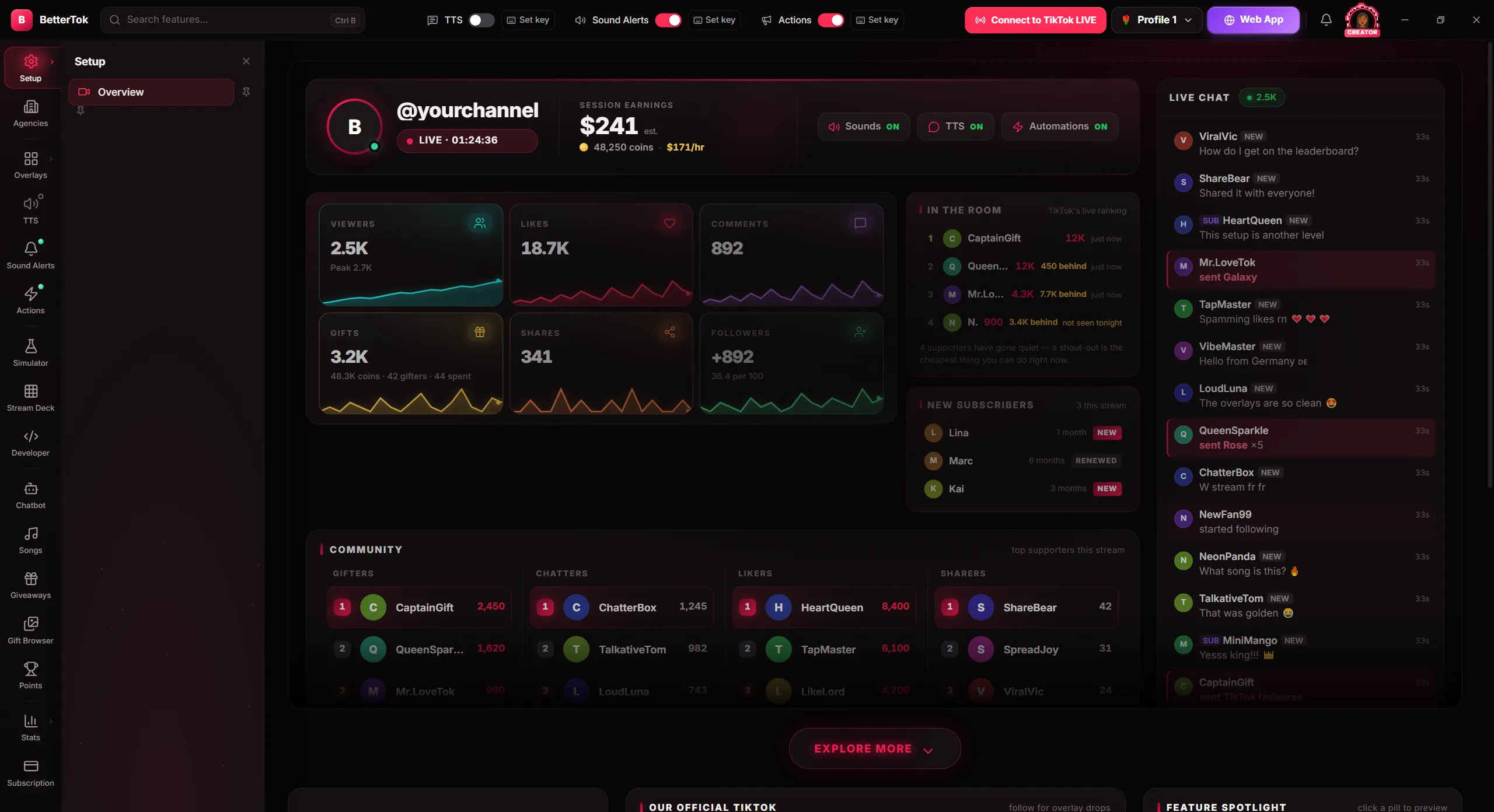
İndirmeden önce uygulamayı gör
Alacağın uygulama tam olarak bu.
Yalnızca masaüstü uygulamasının yapabildikleri
Bunlar için yayın yaparken uygulamanın bilgisayarında açık olması gerekir.
Şarkı istekleri
İzleyiciler chat’ine !play yazar, şarkı sırana eklenir. Spotify Premium’dan ya da Windows’ta Apple Music uygulamasından çalar.
LIVE chat’inde bir chatbot
Komutları yanıtlar, izleyicileri karşılar, hediyeler için teşekkür eder ve zamanlanmış mesajlar gönderir. Her yanıt senin yazdığın metindir.
Akıllı ışıklar ve prizler
Bir hediye Hue, WiZ, LIFX, Nanoleaf ya da WLED ışıklarını yakıp söndürebilir veya Tapo ya da Kasa priz üzerinden bir vantilatörü açabilir.
Oyunlar için tuş basma
Hediyeler, takipler ve chat komutları bilgisayarında tuşlara basar; böylece izleyiciler oyununu seninle birlikte oynayabilir. Yalnızca Windows.
İkinci bir bilgisayardaki OBS
Tarayıcılar bu bağlantıyı engeller. Masaüstü uygulaması başka bir bilgisayarda sahneleri, kaynakları ve kaydı değiştirir.
Açık tutman gereken sekme yok
Sesler, seslendirmeler, Voicemod ve Streamer.bot uygulamadan çalışır; bir sekmeyi kapatsan da hiçbir şey durmaz.
Masaüstü uygulamasını indir
İndirmesi ücretsiz. Bilgisayarına uygun dosyayı seç.
Windows
- Sürüm 4.0.86
- Windows 10 veya üstü
- 64 bit
Mac (Apple Silicon)
- Sürüm 4.0.86
- macOS 13 (Ventura) veya üstü
- Apple Silicon (M1 veya üstü)
Linux (.deb)
- Sürüm 4.0.86
- Ubuntu veya Debian
- 64 bit
Linux (.rpm)
- Sürüm 4.0.86
- Fedora veya RHEL
- 64 bit
Mac’te ilk kez açmak
Mac uygulaması henüz bir Apple geliştirici sertifikasıyla imzalı değil; bu yüzden macOS onu ilk açılışta ve her güncellemeden sonra engeller. Açmak için:
- Uygulamayı bir kez aç. macOS doğrulayamadığını söylediğinde o mesajı kapat.
- Sistem Ayarları → Gizlilik ve Güvenlik’e git, aşağı kaydır ve Yine de Aç’a tıkla. Şifreni gir ve tekrar Yine de Aç’a tıkla.
macOS 14 veya daha eski sürümlerde bunun yerine uygulamaya sağ tıklayıp Aç’ı seçebilirsin.
Hâlâ “hasarlı” hatası görüyorsan Terminal’i aç ve şunu çalıştır: xattr -cr "/Applications/BetterTok Desktop.app"
Windows ve Mac’te güncelleme çıktığında uygulama sana haber verir. Windows’ta Update Now onu kurar. Mac’te Download Update yeni .dmg dosyasını açar ve uygulamayı Uygulamalar klasöründe değiştirirsin. Linux’ta yeni dosyayı bu sayfadan indir.
İndir. Giriş yap. LIVE’a çık.
İndir ve kur
Bilgisayarına uygun dosyayı çalıştır. Mac’te yukarıdaki ilk açılış adımlarını izle.
Giriş yap
BetterTok hesabını kullan ya da ücretsiz bir hesap aç. Uygulama işlemi tamamlamak için tarayıcını açar, sonra TikTok kullanıcı adını sorar.
LIVE’a çık
Overlay bağlantılarını OBS’ye ya da TikTok LIVE Studio’ya yapıştır ve LIVE’ını başlat. Yayına girdiğin an uygulama kendiliğinden bağlanır.
Masaüstü mü, web mi?
İkisinde de aynı hesap; overlay’lerin ve eylemlerin her ikisinde de var. Hiçbir şey kurmadan tarayıcında başla, eklediklerini istediğinde uygulamayı indir.
| İstediğin şey | Web uygulaması | Masaüstü uygulaması |
|---|---|---|
| Kurulum gerektirmez | Evet | Hayır |
| Telefonda çalışır | Evet | Hayır |
| 300+ overlay, Actions & Events, TTS ve ses uyarıları | Evet | Evet |
| Aynı bilgisayarda OBS, Voicemod ve Streamer.bot | Bir sekme açıkken | Evet |
| Başka bir bilgisayardaki OBS | Hayır | Evet |
| LIVE chat’inde bir chatbot | Hayır | Evet |
| Şarkı istekleri | Hayır | Evet |
| Akıllı ışıklar ve prizler | Hayır | Evet |
| Oyunlar için tuş basma | Hayır | Yalnızca Windows |
Masaüstü uygulaması: SSS
BetterTok masaüstü uygulaması nedir?
Windows, Mac ve Linux’taki TikTok LIVE yayıncıları için ücretsiz bir uygulama. Web panelindeki her şey onda da var: 300+ overlay, Actions & Events, metin okuma ve ses uyarıları. Üstüne şarkı istekleri, LIVE chat’inde bir chatbot, akıllı ışık ve prizler ve Windows’ta oyunlar için tuş basma ekler.
BetterTok masaüstü uygulaması ücretsiz mi?
Evet. İndirmesi ücretsiz ve 5 ses uyarısı ile 5 Actions & Events içeren ücretsiz planla çalışır. Creator planı (ayda $9.99) tüm overlay temalarını, sınırsız Actions & Events’i ve 10.000+ sesi açar.
Hangi sistemlerde çalışır?
Windows 10 veya üstü, Apple Silicon’da (M1 veya üstü) macOS 13 veya üstü ve 64 bit Linux; Ubuntu ve Debian için .deb, Fedora ve RHEL için .rpm dosyası var. Başka bir bilgisayarda tarayıcından web uygulamasını kullan.
TikTok overlay’lerini yayınıma nasıl eklerim?
Giriş yap, bir overlay seç, bağlantısını kopyala ve OBS’de ya da TikTok LIVE Studio’da tarayıcı kaynağı olarak ekle. Sen yayındayken overlay kendiliğinden güncellenir.
Metin okuma ve ses uyarıları var mı?
Evet. Ücretsiz plan günde 150 mesaja kadar sesli okur ve 5 ses uyarısı içerir. Creator planı 10.000+ ses ekler ve iki limiti de kaldırır. Hangi hediyelerin ve olayların bunları tetikleyeceğini sen seçersin.
OBS Studio’yu kontrol edebilir mi?
Evet. Hediyeler, takipler ve chat anahtar kelimeleri OBS Studio 28 veya üstünde sahne değiştirebilir, kaynakları açıp kapatabilir ve kaydı başlatıp durdurabilir. OBS aynı bilgisayardaysa web uygulaması da bunu yapabilir. Başka bir bilgisayardaki OBS için masaüstü uygulaması gerekir.
Elgato Stream Deck ile çalışır mı?
Evet. BetterTok eklentisi hesabınla eşleşir ve tuşları eylemlerini, ses uyarılarını ve overlay’lerini tetikleyebilir. Eklentiyi uygulamadaki ya da paneldeki Stream Deck sayfasından indirirsin.
İzleyiciler Spotify’dan ya da Apple Music’ten şarkı isteyebilir mi?
Evet, masaüstü uygulamasında. Spotify Premium’u bağla ya da Windows’ta Apple Music uygulamasını kullan. İzleyiciler chat’ine !play ve bir şarkı adı yazar; kimin istek yapabileceğini ve bir isteğin kaç puana mal olacağını sen seçersin. Song Requests overlay’i yayında çalan şarkıyı gösterir.
Actions & Events masaüstünde neler yapabilir?
Web’de ve masaüstünde aynı kurallar çalışır: bir hediye, takip, paylaşım, beğeni ya da chat anahtar kelimesi uyarı gösterebilir, ses çalabilir, metni sesli okuyabilir veya OBS sahnesini değiştirebilir. Masaüstünde ayrıca chat mesajı gönderebilir, Windows’ta tuşlara basabilir ve akıllı ışık ve prizleri kontrol edebilirler.
Masaüstü uygulaması ile web uygulaması arasındaki fark nedir?
Hesap aynı; overlay’lerin ve eylemlerin ikisinde de var. Web uygulaması kurulum gerektirmez ve telefonda çalışır. Masaüstü uygulaması şarkı istekleri, chatbot, akıllı ışık ve prizler, Windows’ta tuş basma ve başka bir bilgisayardaki OBS’yi ekler. Kurulumu web’de yapıp yayındayken masaüstü uygulamasını çalıştırabilirsin.
Güncellemeler nasıl çalışır?
Windows ve Mac’te yeni sürüm çıktığında uygulama sana haber verir. Windows’ta Update Now onu kurar. Mac’te Download Update yeni .dmg dosyasını açar ve uygulamayı Uygulamalar klasöründe değiştirirsin. Linux’ta yeni dosyayı bu sayfadan indir.
Mac’im neden uygulamayı doğrulayamadığını söylüyor?
Mac uygulaması henüz bir Apple geliştirici sertifikasıyla imzalı değil. Bir kez aç, mesajı kapat, sonra Sistem Ayarları → Gizlilik ve Güvenlik’e git ve Yine de Aç’a tıkla.
Uygulamayı indir. LIVE’a çık.
İndirmesi ücretsiz; overlay’lerin de hesabınla birlikte gelir.