Streama som ett proffs på TikTok LIVE
Datorappen för din TikTok LIVE. Allt som finns i webbappen, plus det en webbläsare inte klarar: låtönskningar, en chattbot i din LIVE-chatt och smarta lampor.
Version 4.0.86 Windows, Mac, Linux Gratis att börja 40,000+ kreatörer är redan med
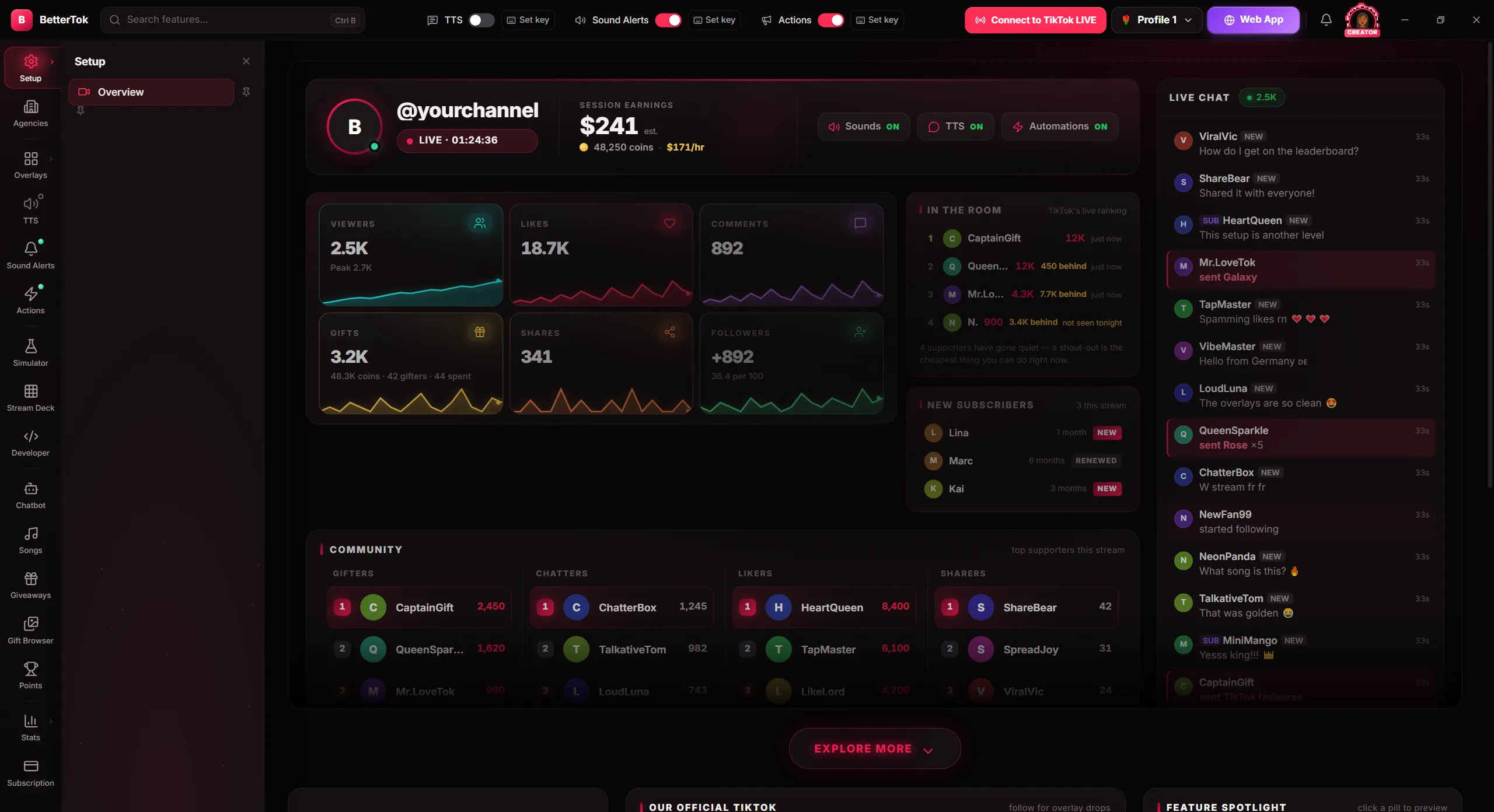
Se appen innan du laddar ner
Det här är appen du får.
Det här kan bara datorappen
De här kräver att appen körs på datorn medan du streamar.
Låtönskningar
Tittarna skriver !play i din chatt och låten hamnar i din kö. Den spelas från Spotify Premium, eller från Apple Music-appen på Windows.
En chattbot i din LIVE-chatt
Den svarar på kommandon, välkomnar tittare, tackar för gåvor och postar schemalagda meddelanden. Varje svar är text du själv har skrivit.
Smarta lampor och uttag
En gåva kan få dina Hue-, WiZ-, LIFX-, Nanoleaf- eller WLED-lampor att blinka, eller slå på en fläkt via ett Tapo- eller Kasa-uttag.
Tangenttryck för spel
Gåvor, följningar och chattkommandon trycker på tangenter på din dator, så att tittarna kan spela ditt spel med dig. Bara Windows.
OBS på en andra dator
Webbläsare blockerar den anslutningen. Datorappen byter scener, källor och inspelning på en annan dator.
Ingen webbläsarflik att hålla öppen
Ljud, röster, Voicemod och Streamer.bot körs från appen, så inget stannar om du stänger en flik.
Ladda ner datorappen
Gratis att ladda ner. Välj filen för din dator.
Windows
- Version 4.0.86
- Windows 10 eller senare
- 64-bitars
Mac (Apple Silicon)
- Version 4.0.86
- macOS 13 (Ventura) eller senare
- Apple Silicon (M1 eller senare)
Linux (.deb)
- Version 4.0.86
- Ubuntu eller Debian
- 64-bitars
Linux (.rpm)
- Version 4.0.86
- Fedora eller RHEL
- 64-bitars
Första gången du öppnar den på en Mac
Mac-appen är inte signerad med ett utvecklarcertifikat från Apple än, så macOS blockerar den första gången den öppnas, och igen efter varje uppdatering. Så här öppnar du den:
- Öppna appen en gång. När macOS säger att den inte kan verifieras stänger du meddelandet.
- Gå till Systeminställningar → Integritet och säkerhet, scrolla ner och klicka på Öppna ändå. Ange ditt lösenord och klicka på Öppna ändå igen.
På macOS 14 eller äldre kan du i stället högerklicka på appen och välja Öppna.
Om du fortfarande får ett fel om att appen är ”skadad” öppnar du Terminal och kör: xattr -cr "/Applications/BetterTok Desktop.app"
På Windows och Mac säger appen till när en uppdatering finns. På Windows installerar Update Now den. På en Mac öppnar Download Update den nya .dmg-filen, och du ersätter appen i mappen Program. På Linux laddar du ner den nya filen från den här sidan.
Ladda ner. Logga in. Gå LIVE.
Ladda ner och installera
Kör filen för din dator. På en Mac följer du stegen för första starten ovan.
Logga in
Använd ditt BetterTok-konto eller skapa ett gratis. Appen öppnar webbläsaren för att slutföra och frågar sedan efter ditt TikTok-användarnamn.
Gå LIVE
Klistra in dina overlay-länkar i OBS eller TikTok LIVE Studio och starta din LIVE. Appen ansluter av sig själv i samma ögonblick som du går LIVE.
Dator eller webb: vilken ska du välja?
Samma konto på båda, med dina overlays och actions på varje. Börja i webbläsaren utan att installera något, och ladda ner appen när du vill ha det den lägger till.
| Det du vill ha | Webbapp | Datorapp |
|---|---|---|
| Inget att installera | Ja | Nej |
| Funkar i mobilen | Ja | Nej |
| 300+ overlays, Actions & Events, TTS och ljudalerts | Ja | Ja |
| OBS, Voicemod och Streamer.bot på samma dator | Med en flik öppen | Ja |
| OBS på en annan dator | Nej | Ja |
| En chattbot i din LIVE-chatt | Nej | Ja |
| Låtönskningar | Nej | Ja |
| Smarta lampor och uttag | Nej | Ja |
| Tangenttryck för spel | Nej | Bara Windows |
Datorapp: vanliga frågor
Vad är BetterToks datorapp?
En gratis app för TikTok LIVE-kreatörer på Windows, Mac och Linux. Den har allt som webbdashboarden har: 300+ overlays, Actions & Events, text till tal och ljudalerts. Den lägger till låtönskningar, en chattbot i din LIVE-chatt, smarta lampor och uttag samt tangenttryck för spel på Windows.
Är BetterToks datorapp gratis?
Ja. Den är gratis att ladda ner och funkar på gratisplanen, som innehåller 5 ljudalerts och 5 Actions & Events. Creator-planen ($9.99 i månaden) låser upp alla overlay-teman, obegränsade Actions & Events och 10 000+ röster.
Vilka system körs den på?
Windows 10 eller senare, macOS 13 eller senare på Apple Silicon (M1 eller senare) och 64-bitars Linux, med en .deb för Ubuntu och Debian och en .rpm för Fedora och RHEL. På alla andra datorer använder du webbappen i webbläsaren.
Hur lägger jag till TikTok-overlays i min stream?
Logga in, välj en overlay, kopiera länken och lägg till den som webbläsarkälla i OBS eller TikTok LIVE Studio. Overlayn uppdateras av sig själv medan du är LIVE.
Har den text till tal och ljudalerts?
Ja. Gratisplanen läser upp till 150 meddelanden om dagen och har 5 ljudalerts. Creator-planen lägger till 10 000+ röster och tar bort båda gränserna. Du väljer vilka gåvor och händelser som startar dem.
Kan den styra OBS Studio?
Ja. Gåvor, följningar och nyckelord i chatten kan byta scener, slå av och på källor och starta eller stoppa inspelning i OBS Studio 28 eller nyare. Webbappen klarar det också om OBS finns på samma dator. För OBS på en annan dator behöver du datorappen.
Funkar den med en Elgato Stream Deck?
Ja. BetterTok-pluginet paras ihop med ditt konto, och dess knappar kan köra dina actions, ljudalerts och overlays. Du laddar ner det från Stream Deck-sidan i appen eller i dashboarden.
Kan tittare önska låtar från Spotify eller Apple Music?
Ja, i datorappen. Koppla Spotify Premium, eller använd Apple Music-appen på Windows. Tittarna skriver !play och ett låtnamn i din chatt, och du väljer vem som får önska och vad en önskning kostar i poäng. Overlayn Låtönskningar visar vad som spelas i streamen.
Vad kan Actions & Events göra i datorappen?
Samma regler körs på webben och i datorappen: en gåva, följning, delning, like eller ett nyckelord i chatten kan visa en alert, spela ett ljud, läsa upp text eller byta OBS-scen. I datorappen kan de också skicka chattmeddelanden, trycka på tangenter på Windows och styra smarta lampor och uttag.
Vad är skillnaden mellan datorappen och webbappen?
Det är samma konto, med dina overlays och actions på båda. Webbappen behöver ingen installation och funkar i mobilen. Datorappen lägger till låtönskningar, chattboten, smarta lampor och uttag, tangenttryck på Windows och OBS på en annan dator. Du kan ställa in allt på webben och köra datorappen medan du är LIVE.
Hur funkar uppdateringar?
På Windows och Mac säger appen till när en ny version finns. På Windows installerar Update Now den. På en Mac öppnar Download Update den nya .dmg-filen, och du ersätter appen i mappen Program. På Linux laddar du ner den nya filen från den här sidan.
Varför säger min Mac att den inte kan verifiera appen?
Mac-appen är inte signerad med ett utvecklarcertifikat från Apple än. Öppna den en gång, stäng meddelandet och gå sedan till Systeminställningar → Integritet och säkerhet och klicka på Öppna ändå.
Skaffa appen. Gå LIVE.
Gratis att ladda ner, och dina overlays följer med ditt konto.