Luces y enchufes inteligentes para TikTok LIVE
Las luces inteligentes para TikTok LIVE reaccionan a tu stream: un regalo hace parpadear la habitación, un nuevo seguidor la vuelve dorada, una batalla ganada la vuelve verde. BetterTok controla 10 marcas de luces y 3 sistemas de enchufes con su app de escritorio, y todas menos Govee funcionan en el plan Gratis.
Se han unido 40,000+ creadores Última actualización
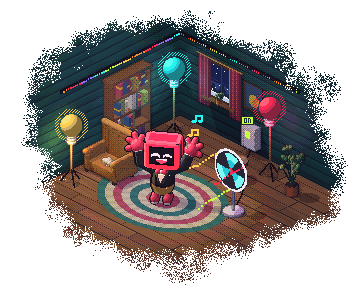
¿Qué son las luces inteligentes para TikTok LIVE?
Las luces inteligentes para TikTok LIVE son las luces de tu habitación, conectadas a lo que hacen tus espectadores. Escribes una regla en BetterTok, como “cuando alguien envíe una Rose, haz parpadear la lámpara del escritorio en rosa”, y la lámpara parpadea cuando llega el regalo. Los espectadores lo ven en cámara, así que un regalo cambia algo que todos pueden ver.
Los enchufes inteligentes hacen lo mismo con cualquier cosa que tenga cable: un ventilador, una lámpara, una máquina de burbujas. Un enchufe puede encenderse, apagarse, cambiar al estado contrario, o encenderse un tiempo fijo y apagarse solo, que es como activas un accesorio.
Los comandos viajan por tu red doméstica, a la que una página web no puede llegar. Por eso la app de escritorio de BetterTok tiene que estar en marcha mientras haces LIVE, en una computadora en la misma red que tus dispositivos. Puedes crear la regla en el panel web; se dispara desde la app.
Qué puede activarlas
Una luz o un enchufe es un paso de una acción, así que todo lo que lanza una acción puede activarlos.
Regalos, seguidores y chat
Cualquier regalo, un regalo concreto, un regalo por encima de un valor en monedas, un nuevo seguidor, un compartido, un objetivo de me gusta o una palabra clave del chat como !lights.
Batallas
Una batalla que empieza, termina, se gana o se pierde, o que está cerca del final. Pon la habitación en rojo cuando al reloj le quede poco.
Un segmento de la ruleta
Vincula un efecto de luz a un segmento y deja que el giro decida. El overlay de ruleta necesita el plan Creator.
Una tecla de Stream Deck
Asigna la acción a una tecla Trigger Action y lanza el efecto por tu cuenta.
Cómo conectar luces inteligentes a TikTok LIVE
Instala la app de escritorio
Descarga la app de escritorio de BetterTok e inicia sesión, en una computadora en la misma red que tus luces.
Añade tu dispositivo
En la app de escritorio, abre Actions y luego la pestaña Smart Devices, y añade un dispositivo. Elige la marca y luego escanea tu red o escribe su dirección IP. Govee tiene su propia pestaña, Govee Lights.
Vincúlalo si la marca lo pide
Philips Hue: pulsa el botón de enlace del bridge. Nanoleaf: mantén pulsado el botón de encendido hasta que el LED parpadee. TP-Link Tapo: inicia sesión con tu cuenta de TP-Link. Home Assistant: escribe tu host y un token de acceso de larga duración.
Pruébalo
Pulsa Test en la tarjeta del dispositivo. La luz debería reaccionar antes de que crees nada.
Crea la acción
Crea una acción, elige qué la activa y añade una reacción Smart light, Smart plug o Govee con el efecto que quieras.
Todas las marcas que controla BetterTok
- Philips Hue, con el Hue bridge
- WiZ
- LIFX
- Nanoleaf
- WLED
- Govee (plan Creator)
- Yeelight
- MagicHome
- Cololight
- Twinkly
- Enchufes y bombillas TP-Link Tapo
- Enchufes y bombillas TP-Link Kasa
- Home Assistant
Home Assistant llega a lo que ya tengas en él: BetterTok puede encender, apagar o alternar una entidad, darle un pulso o lanzar una automatización. No ajusta colores a través de Home Assistant.
Qué pueden hacer una luz y un enchufe
Una luz admite un color, un brillo y uno de tres efectos: fijo, destello o pulso. Tú eliges cuánto dura y, en el destello, cuántas veces parpadea. En WLED, WiZ y Yeelight puede volver después al color que tenía antes. Una acción también puede ejecutar una secuencia de estos pasos en lugar de un solo efecto.
Un enchufe puede encenderse, apagarse, cambiar de estado o dar un pulso: se enciende el tiempo que elijas y luego se apaga.
Govee tiene su propia pestaña y su propia reacción, y se conecta de dos formas: por tu red, una vez que LAN Control esté activado en cada luz en la app Govee Home, o por la nube de Govee con una clave API personal de Govee. Es la única marca de esta lista que necesita el plan Creator.
Más integraciones de BetterTok
BetterTok también funciona con un plugin de Stream Deck, Voicemod, el control de OBS, Streamer.bot y peticiones de canciones con Spotify y Apple Music. Las luces, Voicemod, OBS y Streamer.bot pueden ser pasos de una misma regla de Acciones y Eventos, así que un solo regalo puede activarlos todos.
Luces inteligentes para TikTok LIVE: preguntas frecuentes
¿Configurar luces inteligentes para TikTok LIVE es gratis?
Con todas las marcas menos Govee, sí. Una luz o un enchufe es un paso de una acción, así que una cuenta gratis puede usarlos dentro de sus 5 Acciones y Eventos. Las luces Govee necesitan el plan Creator ($9.99 al mes), que además quita el límite de acciones. Las luces las pones tú.
¿Las luces inteligentes funcionan sin la app de escritorio de BetterTok?
No. Las luces y los enchufes se controlan por tu red doméstica, a la que una página web no puede llegar, así que la app de escritorio tiene que estar en marcha mientras haces LIVE. Aun así, puedes crear la acción en el panel web.
¿Mis luces inteligentes tienen que estar en la misma red que mi PC?
Sí, casi todas, porque la app de escritorio habla directamente con cada dispositivo. La excepción es Govee con clave API, que puede ir por la nube de Govee. Home Assistant solo tiene que ser accesible desde tu PC en el host que escribas.
¿Qué marcas de luces inteligentes funcionan con TikTok LIVE?
Philips Hue, WiZ, LIFX, Nanoleaf, WLED, Govee, Yeelight, MagicHome, Cololight y Twinkly. En enchufes: TP-Link Tapo, TP-Link Kasa y Home Assistant.
¿Un regalo de TikTok puede encender un aparato real, como un ventilador o una máquina de burbujas?
Sí. Conéctalo a un enchufe inteligente TP-Link Tapo o Kasa, o usa un interruptor que tengas en Home Assistant, y elige Pulse: se enciende el tiempo que fijes y luego se apaga.
¿Los espectadores pueden activar mis luces con un comando de chat?
Sí. Usa un activador de palabra clave como !lights y dale a la acción un tiempo de espera, para que el chat no pueda tenerla activa todo el stream.
¿Mis luces vuelven a su color normal después de un efecto?
En WLED, WiZ y Yeelight puedes marcar una opción que restaura el color y el brillo que tenía la luz. En las demás marcas, termina con un paso de secuencia que devuelva la luz a como estaba.
Haz que tu habitación sea parte del stream
Instala la app de escritorio, añade tus luces y dales a tus espectadores algo que puedan ver cambiar.